필요한 창만 골라서
전체 데스크톱과 개별 창 보기 사이를 전환합니다. 여러 창을 나란히 놓거나, 하나를 크게 펼쳐 작업하세요.
필요한 앱 창을 나눠, 내 화면에 맞게.
어디서든 익숙한 작업을 이어가는 원격 데스크톱, SplitDesk.
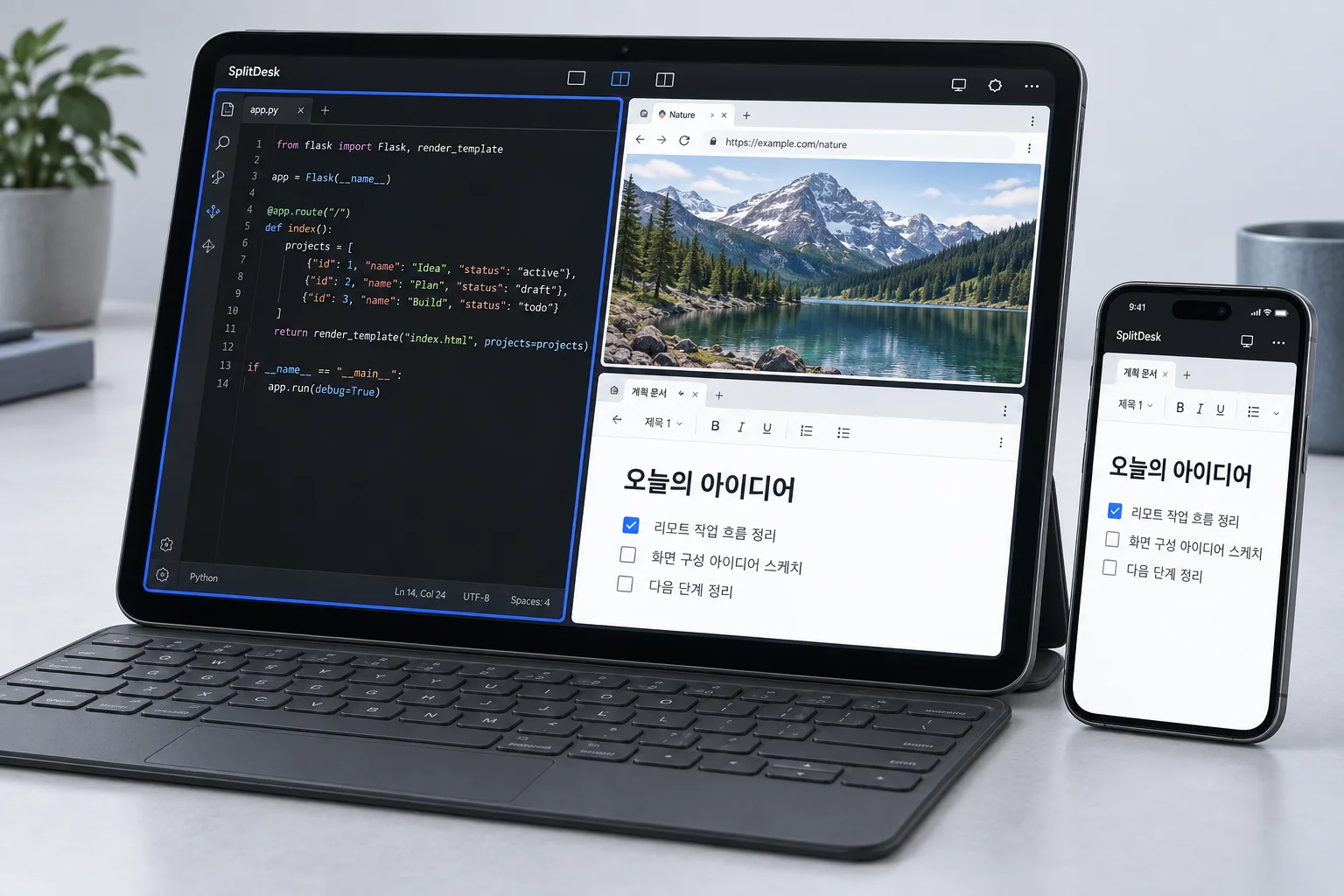
이 페이지의 기기 화면은 기능을 설명하기 위해 ImageGen으로 제작한 합성 이미지입니다. 실제 UI는 기기와 버전에 따라 다를 수 있습니다.
A BETTER WAY TO REMOTE
집에 있는 컴퓨터의 문서를 고치고, 작업 중인 코드를 확인하고.
SplitDesk는 멀리 있는 컴퓨터를 지금 쓰는 기기로 조작할 수 있게 해줍니다.
여기에 창별 보기와 자유로운 배치를 더해, 작은 화면에서도 필요한 일에 집중합니다.
01 / YOUR WORKSPACE
코드 옆에 미리보기, 자료 옆에 문서.
원격 컴퓨터의 앱 창을 각각 불러와
내가 보기 편한 크기와 위치로 배치하세요.
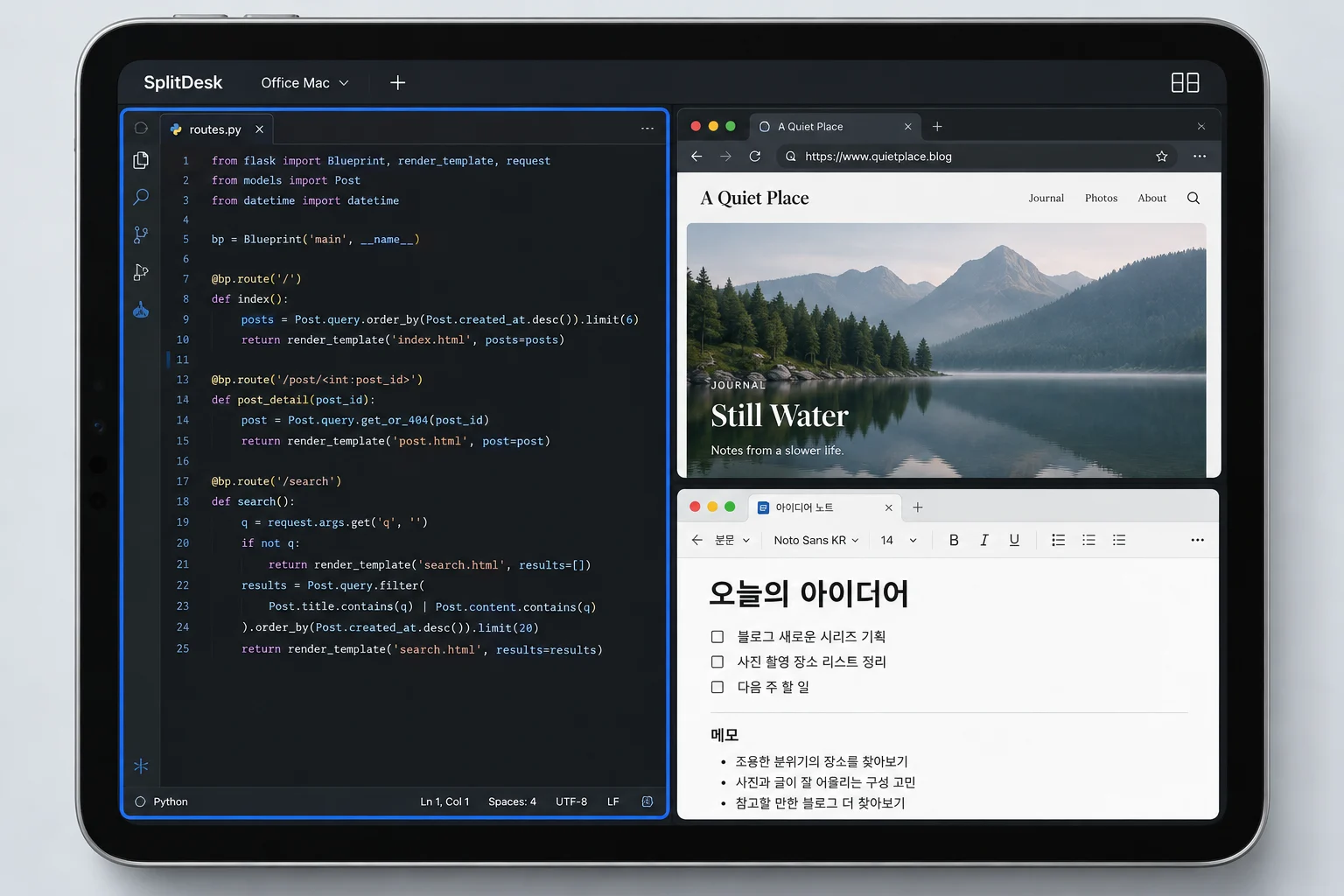
전체 데스크톱과 개별 창 보기 사이를 전환합니다. 여러 창을 나란히 놓거나, 하나를 크게 펼쳐 작업하세요.
활성 창은 빠르게 갱신하고, 나머지 창은 갱신 빈도를 조절합니다. 보고 있지 않은 패널은 접어 전송을 멈출 수 있습니다.
넓은 화면에서는 창을 나란히, 좁은 휴대폰 화면에서는 세로로. 자유 배치와 격자 정렬로 작업 공간을 정리하세요.
02 / WORDS THAT FLOW
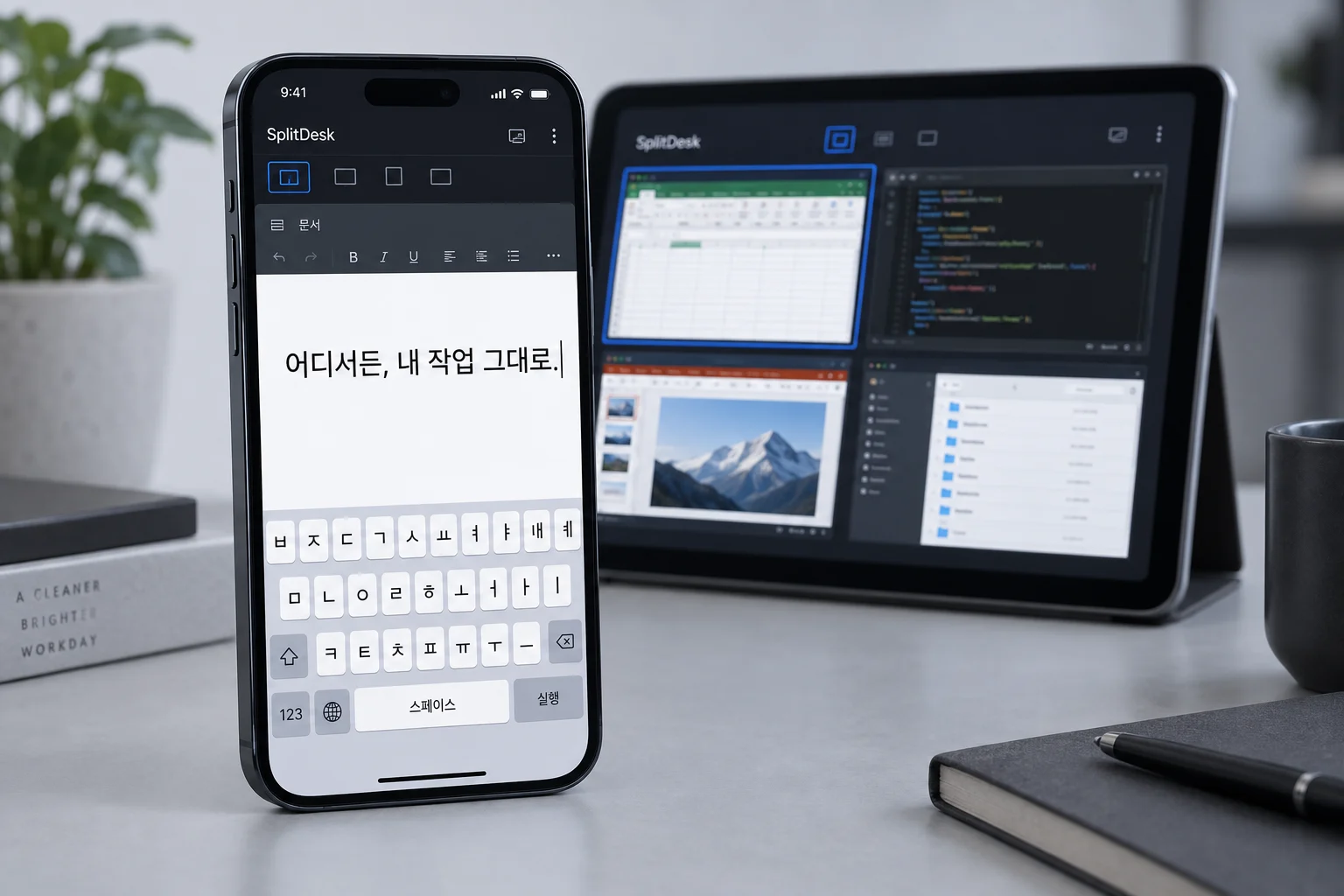
짧은 메모부터 긴 문장까지.
휴대폰의 익숙한 키보드로 입력하면
완성된 글자가 원격 컴퓨터에 전달됩니다.
기기 자체의 한글·일본어·중국어 입력기를 활용합니다. 물리 키보드와 특수키 도구도 함께 사용할 수 있어 문서 편집부터 단축키 작업까지 이어가기 좋습니다.
03 / CLOSE, EVEN FROM AFAR
서로 확인한 기기끼리 연결하고,
화면과 입력은 종단간 암호화로 전달합니다.
가능한 경우 기기 사이의 직접 연결을 우선합니다. 네트워크 상황에 맞춰 전송 품질을 조절해 원격 조작의 반응성을 높입니다.
QR 코드나 연결 코드로 컴퓨터를 찾고, 양쪽 기기에 표시된 인증 숫자를 확인합니다. 화면과 입력은 연결된 기기 사이에서 암호화됩니다.
Mac의 가상 디스플레이로 옮긴 창도 호스트 메뉴에서 되돌릴 수 있습니다. 컴퓨터 앞에서는 단축키로 모든 창을 복원할 수 있습니다.
⌃ ⌥ ⌘ R직접 연결이 어려운 환경에서는 설정에 따라 암호화된 릴레이 연결을 이용할 수 있습니다. 연결 품질은 네트워크와 기기 성능에 따라 달라집니다.
READY WHEN YOU ARE
작업할 컴퓨터에는 SplitDesk Host를,
연결할 기기에는 SplitDesk를 준비하세요.
SplitDesk Host를 열고 필요한 화면 기록·입력 권한을 설정한 다음 공유를 켭니다.
HOST / macOS · WindowsSplitDesk에서 QR 코드를 스캔하거나 컴퓨터에 표시된 9자리 코드를 입력합니다.
VIEWER / Mac · iPhone · iPad · Android양쪽의 인증 숫자가 같은지 확인합니다. 연결한 뒤 전체 화면이나 필요한 창을 선택하세요.
YOUR WORKSPACE / 어디서든공식 다운로드 링크를 준비하고 있습니다. 현재 페이지에서는 SplitDesk의 기능과 연결 방법을 확인할 수 있습니다.
A FEW MORE THINGS
SplitDesk Host는 원격으로 조작할 컴퓨터에 설치하는 앱입니다. SplitDesk는 그 컴퓨터에 연결해서 화면을 보고 조작하는 앱입니다. 예를 들어 Mac에 Host를, iPad에 SplitDesk를 설치하면 iPad에서 Mac의 작업을 이어갈 수 있습니다.
네. 원격으로 사용할 컴퓨터가 켜져 있고 네트워크에 연결되어 있어야 하며, SplitDesk Host에서 공유가 활성화되어 있어야 합니다.
iPhone, iPad, Android는 컴퓨터에 연결하는 뷰어 역할입니다. 이 페이지에서 소개하는 기능은 휴대폰으로 Mac 또는 Windows 컴퓨터를 조작하는 기능입니다.
창마다 개별 세션이 열리기 때문에 창 수가 많으면 컴퓨터와 네트워크의 부담이 늘어납니다. SplitDesk는 활성 창을 우선하고 다른 패널의 갱신 빈도를 조절합니다. 사용하지 않는 패널은 접거나 닫아 부담을 줄일 수 있습니다.
Mac에서 앱 창이 다른 창에 가려지면 일부 앱의 화면 갱신이 멈출 수 있습니다. 선택적으로 가상 디스플레이에 창을 옮겨 이를 줄일 수 있습니다. 기본으로 꺼져 있으며 호스트가 허용해야 합니다. 옮긴 창은 컴퓨터의 실제 화면에서 사라지므로, 필요하면 호스트 메뉴나 ⌃⌥⌘R로 되돌리세요.

책상은 그곳에.
작업은 나와 함께.